Hyper-V GPU사용 방법
1.Windows Admin Center의 GPUs확장자 설치
Windows Admin Center설치 -> 출처 : https://www.microsoft.com/ko-kr/evalcenter/download-windows-admin-center
Windows Admin Center 설치 화면

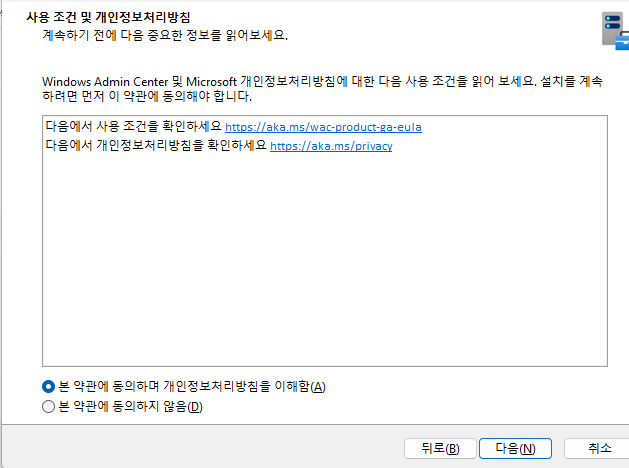
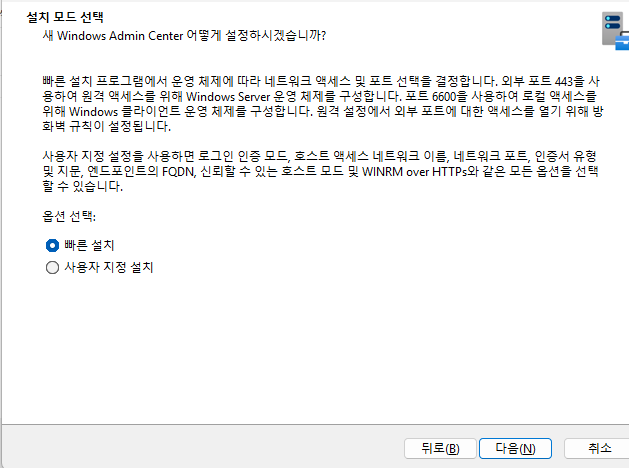
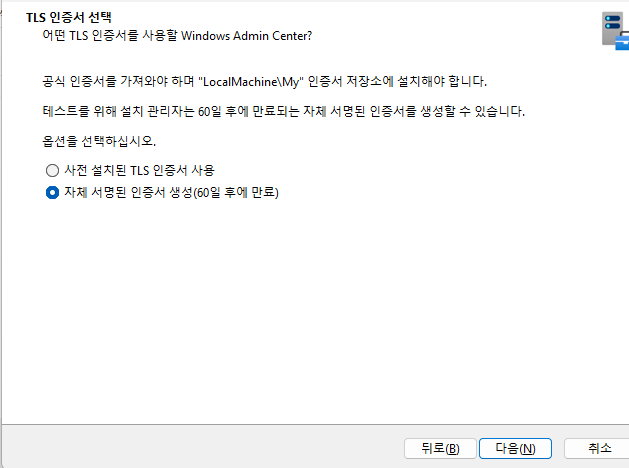

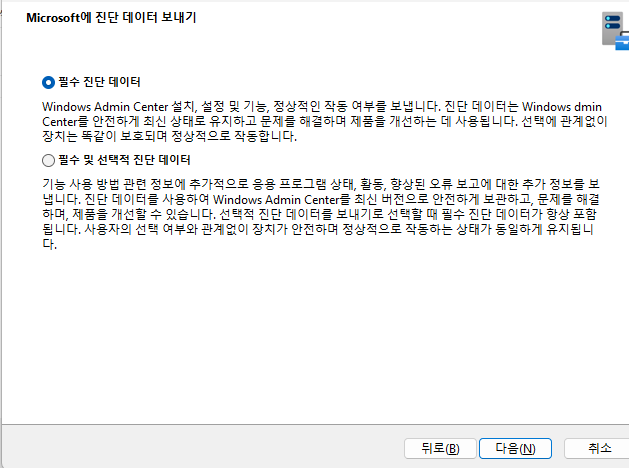

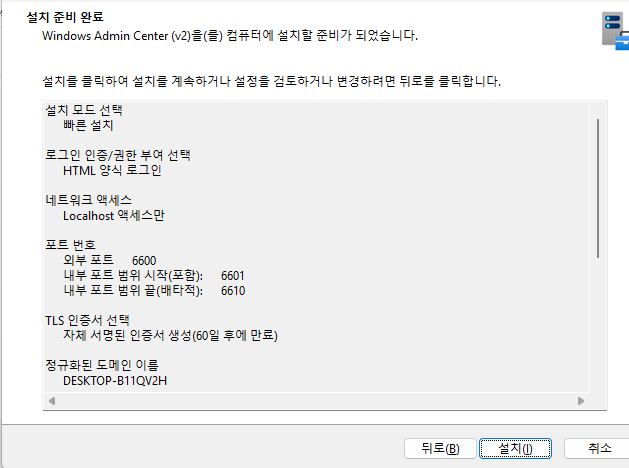
설치후 해당 로그인은 윈도우 계정, 아이디 입력해서 로그인 합니다.
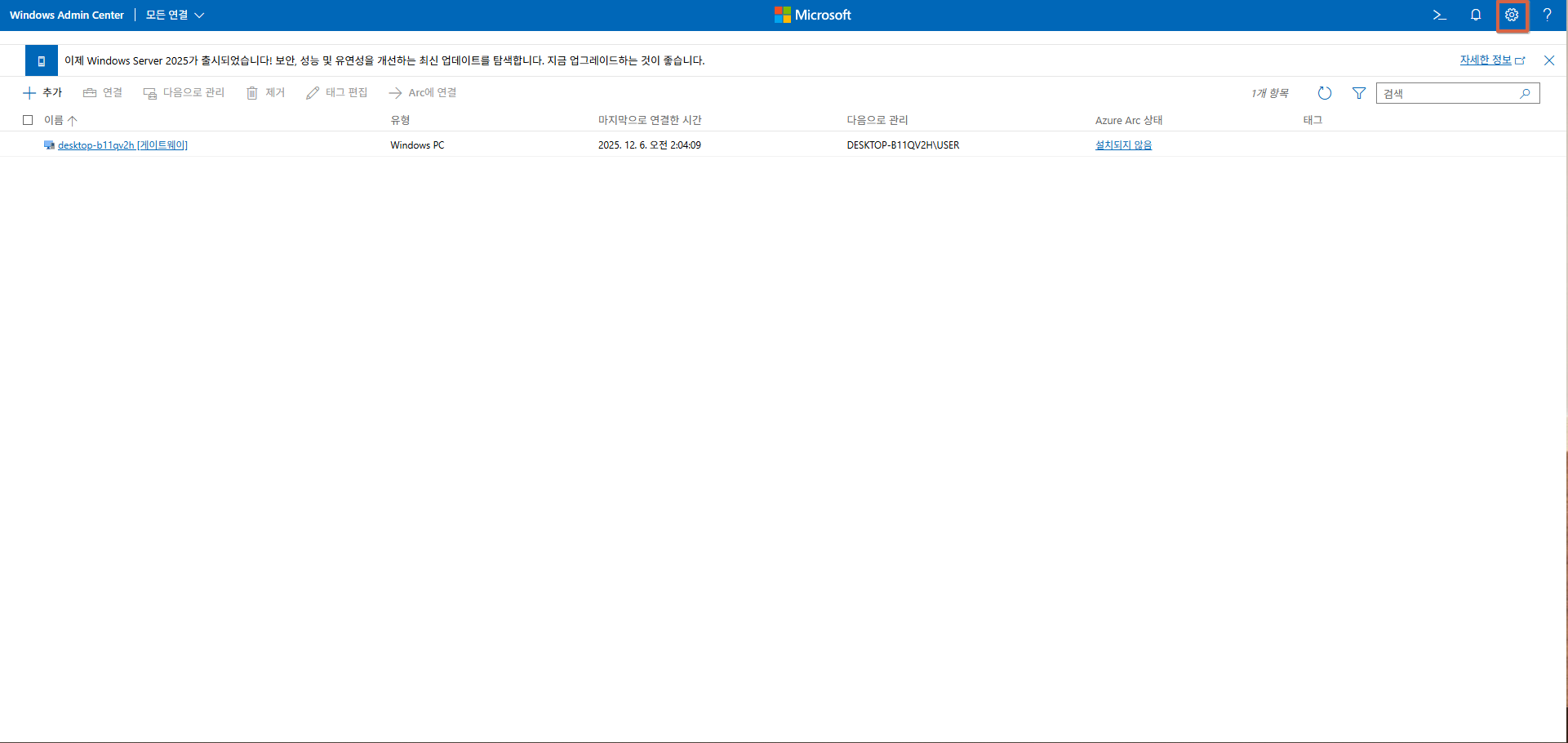
설정 아이콘 클릭

확장 클릭

"사용 가능한 확장" 클릭해서 GPUs검색후 설치 해줍니다.
(저는 이미 설치 되어 있기 때문에 "설치된 확장"에서 확인 됩니다.)
2.그래픽카드 드라이버 설치 확인
그리고 파워쉘 켜줍니다.

그래픽카드 드라이버가 잘 설치 되어 있는지 확인해 줍니다.
(nvidia-smi명령어 안될시 검색해서 설치 진행해주세요...)
3. Hyper-V 그래픽카드 세팅

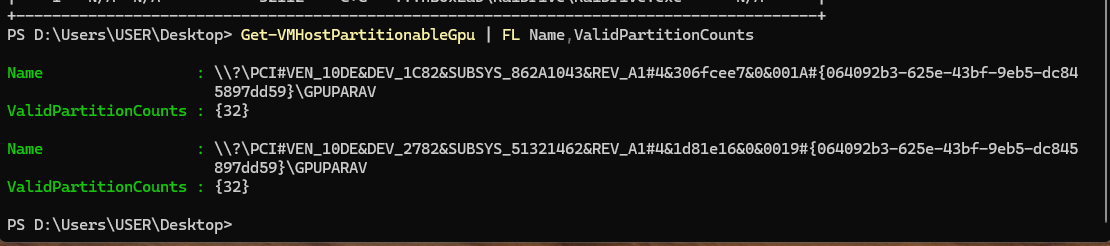
Get-VMHostPartitionableGpu | FL Name,ValidPartitionCounts저는 그래픽카드가 2개기 떄문에 2개로 나옵니다.
둘중 아무거나 선택해서 Name값을 복사해 둡니다.(장치관리자에서 일치하는 값 확인)
{Name아래 있는 값까지 한줄로 복사해야 됩니다!}
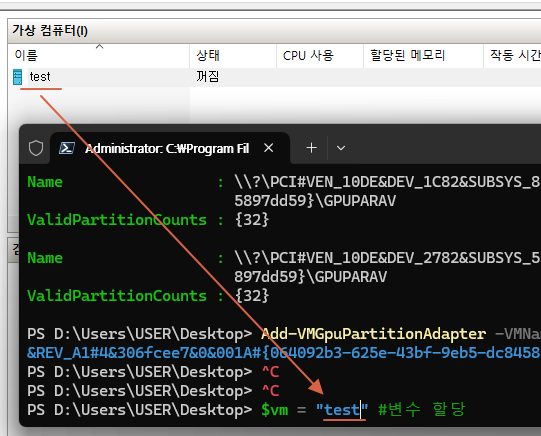
$vm = "<가상 컴퓨터 이름>" #변수 할당
Remove-VMGpuPartitionAdapter -VMName $vm #기존에 설치되있는 GPU-P 제거, 처 작업이라면 오류나는게 정상,
Add-VMGpuPartitionAdapter -VMName $vm -InstancePath "<Name값 입력>" #GPU-P 설치("<Name값 입력>"의 GPU로 지정)
Set-VMGpuPartitionAdapter -VMName $vm -MinPartitionVRAM 1 #이하 GPU-P 자원 할당
Set-VMGpuPartitionAdapter -VMName $vm -MaxPartitionVRAM 11
Set-VMGpuPartitionAdapter -VMName $vm -OptimalPartitionVRAM 10
Set-VMGpuPartitionAdapter -VMName $vm -MinPartitionEncode 1
Set-VMGpuPartitionAdapter -VMName $vm -MaxPartitionEncode 11
Set-VMGpuPartitionAdapter -VMName $vm -OptimalPartitionEncode 10
Set-VMGpuPartitionAdapter -VMName $vm -MinPartitionDecode 1
Set-VMGpuPartitionAdapter -VMName $vm -MaxPartitionDecode 11
Set-VMGpuPartitionAdapter -VMName $vm -OptimalPartitionDecode 10
Set-VMGpuPartitionAdapter -VMName $vm -MinPartitionCompute 1
Set-VMGpuPartitionAdapter -VMName $vm -MaxPartitionCompute 11
Set-VMGpuPartitionAdapter -VMName $vm -OptimalPartitionCompute 10
Set-VM -GuestControlledCacheTypes $true -VMName $vm #CPU에서 Write-Combining 사용
Set-VM -LowMemoryMappedIoSpace 1Gb -VMName $vm #32비트 MMIO 공간 구성
Set-VM -HighMemoryMappedIoSpace 32GB -VMName $VM #32비트보다 큰 MMIO 공간 구성
위 명령어를 하면 해당 Hyper-V에 GPU가 설치됩니다.
4. 확인
Get-VMGpuPartitionAdapter -VMName $vm
위 이미지처럼 InstancePath, Name, Id, VMId에 값이 나온다면 정상적으로 설치 완료 된겁니다.
그리고 해당 가상머신을 실행해줍니다.
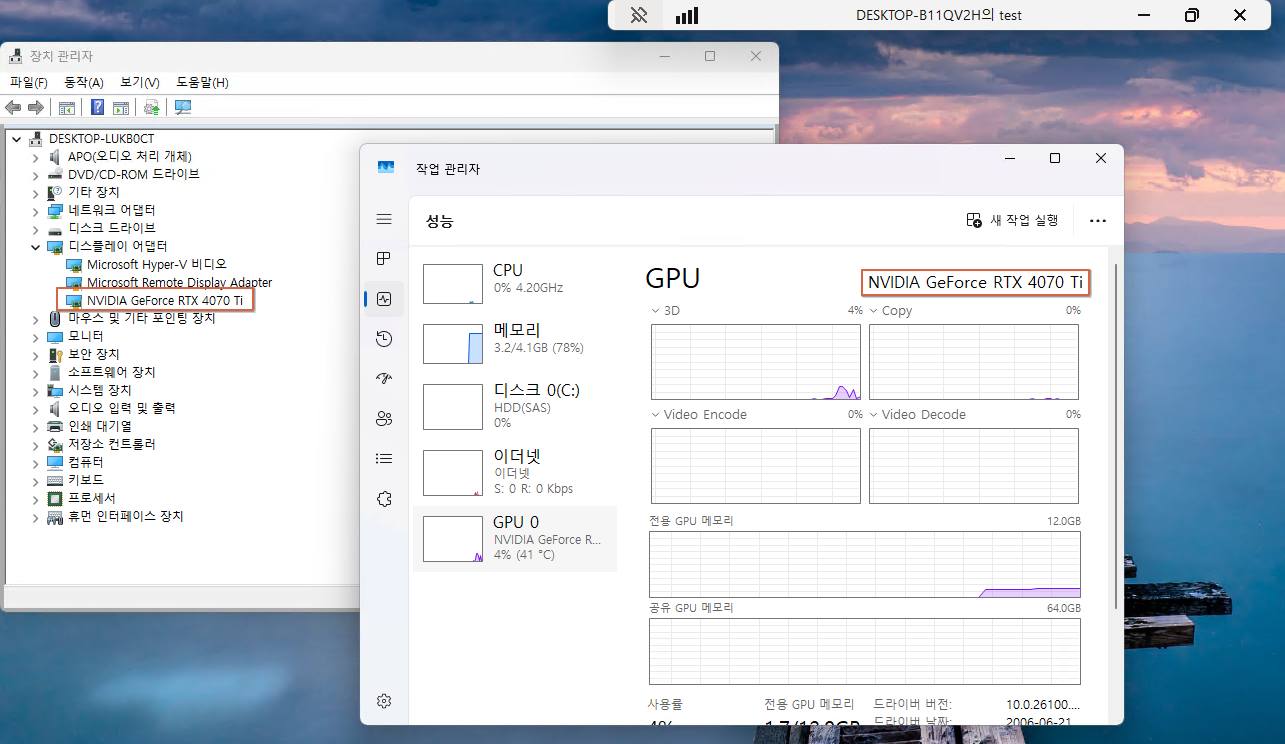
그러면 장치관리자에 정상적으로 잡혀있는것을 볼수 있습니다.
하지만 드라이버가 없어 세모 표시가 뜨시껍니다. (저는 해결 했기 떄문에 뜨지 않습니다.)
5. 가상머신의 GPU 드라이버 잡기
먼저 가상머신을 닫고 다시 들어가기전 로컬 리소스탭을 클릭해 줍니다.
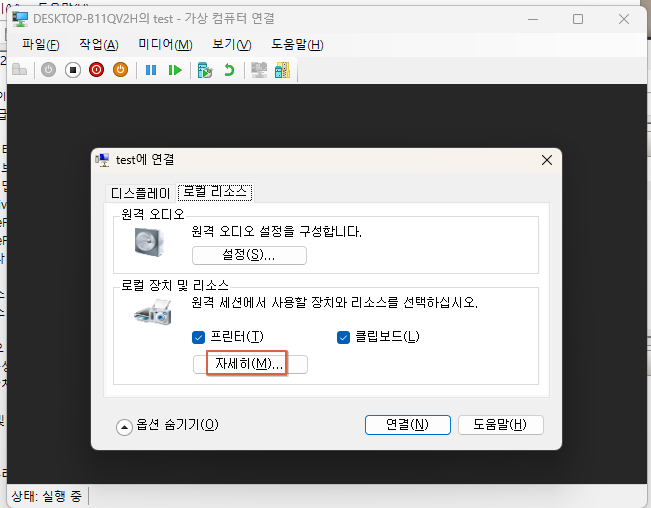
로컬 장치 및 리소스 -> 자세히 클릭
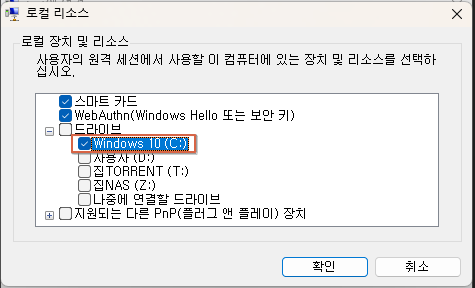
윈도우가 설치되어 있는 곳 체크(저는 C:드라이브)
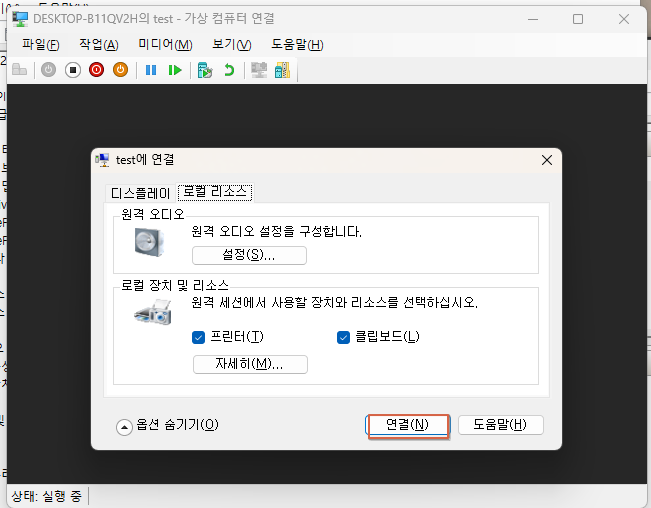
그리고 연결 클릭
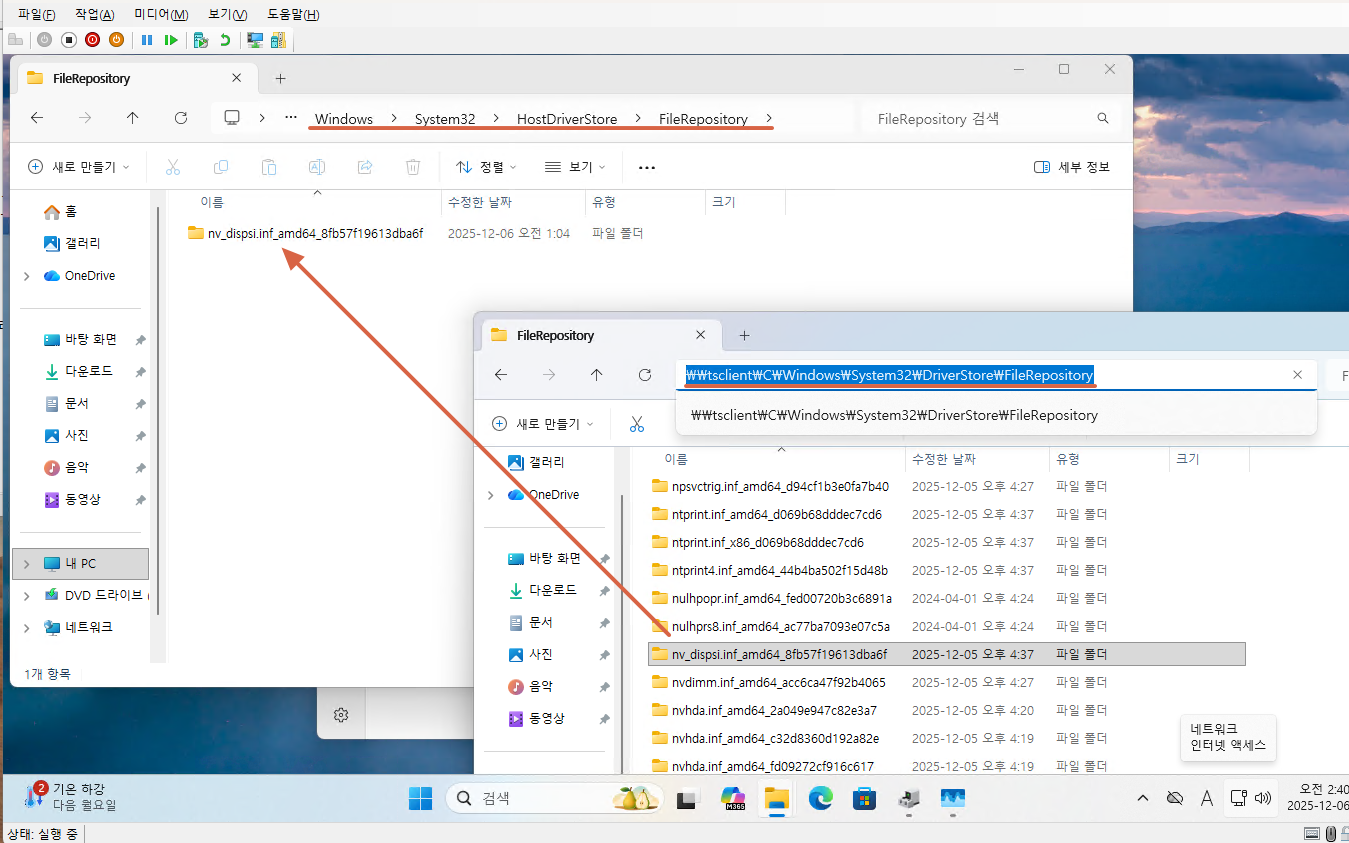
1.호스트PC의 드라이버를 Hyper-V의 PC에 옮겨주면 됩니다.
호스트PC 드라이버 위치 : "\\tsclient\C\Windows\System32\DriverStore\FileRepository" 의 nv_dispi~~ 또는 nv_dispig~~라고 써있는거를 복사
Hyper-V PC 드라이버 위치 : "C:\Windows\System32\HostDriverStore\FileRepository" 로 붙여 넣기(만약 경로가 없을경우 해당 폴더를 만들어서 붙여 넣어야됩니다.)
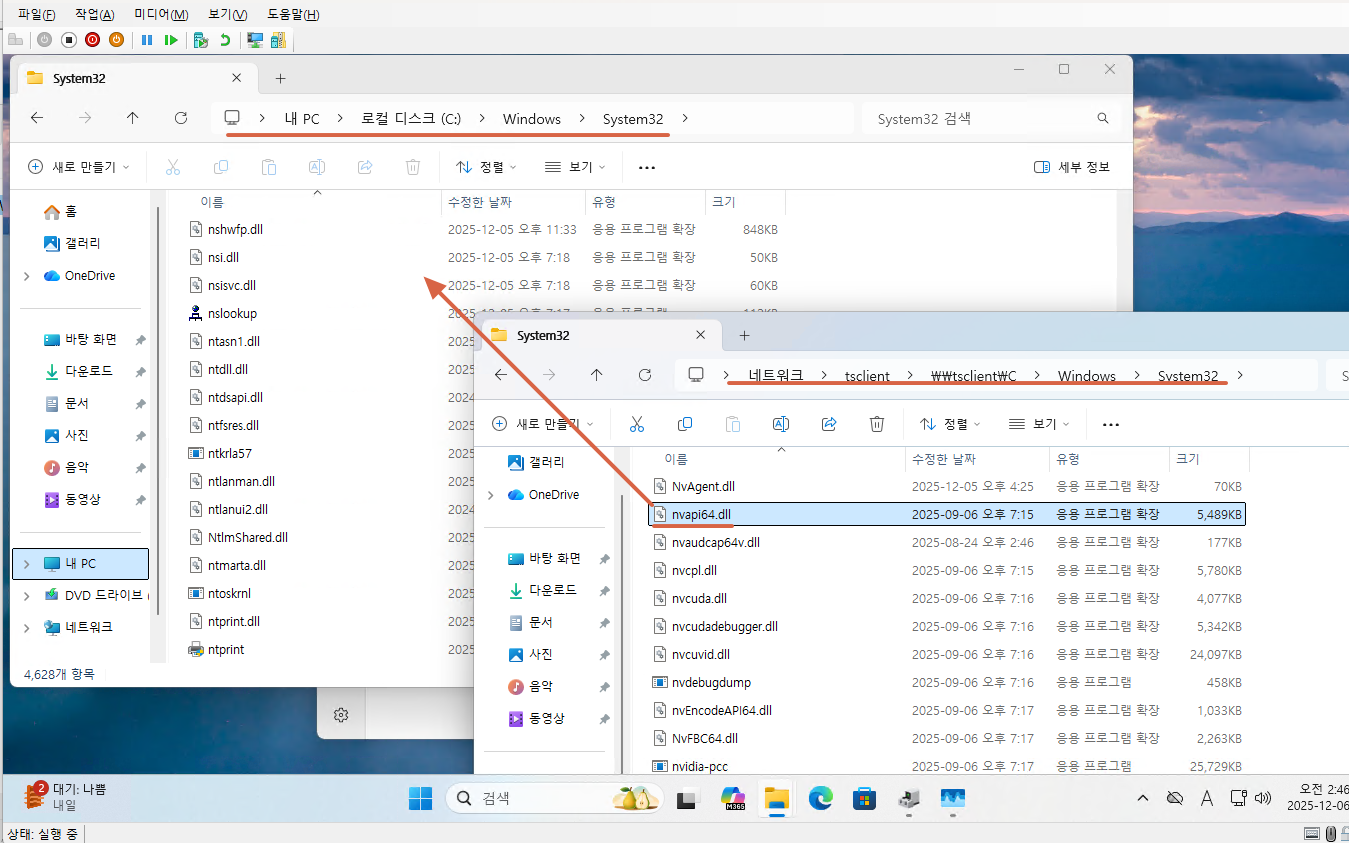
2.DLL파일도 옮겨 줘야 됩니다.
호스트PC DLL 위치 : "\\tsclient\C\Windows\System32\nvapi64.dll" 복사
Hyper-V PC 드라이버 위치 : "C:\Windows\System32" 붙여넣기
그리고 Hyper-V PC 재부팅하면 정상적으로 드라이버가 잡혀서 작업관리자에 표시가 되는것을 볼수 있습니다.
출처 : https://m.blog.naver.com/idh3601/222520214248
참고
1. 해당 작업 후 고급 세션으로 들어가면 원격 비디오가 바로 끊기는 경우가 있는데, (특히 remotefx를 썼었다면)
기본세션으로 가상 컴퓨터 연결 후 로컬 그룹 정책 편집기(실행에서 gpedit.msc)를 실행하여 컴퓨터 구성 - 관리 탬플릿 - Windows 구성 요소 - 터미널 서비스 - 원격 데스크톱 세션 호스트 - 원격 세션 환경에서 "원격 데스크톱 연결에 대해 WDDM 그래픽 디스플레이 드라이버 사용"을 사용으로 설정해준 다음 재부팅 합니다.
(RemoteFx를 사용하는 경우 사용 안함으로 해야함.)
2. 호스트 pc에서 드라이버가 업데이트 되면, 게스트 pc의 드라이버 또한 위의 작업을 통해 업데이트 해주어야 합니다.
"하나 이상의 GPUP파티션이 할당되어 있어 가상 컴퓨터에서 작업을 수행할 수 없습니다" 오류가 나올시
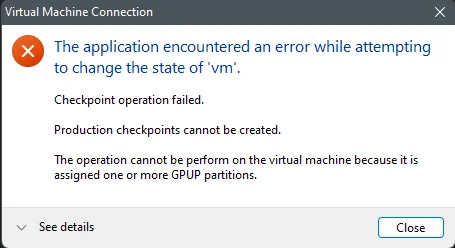
Hyper-V의 가상 컴퓨터 우클릭 설정 -> 검사점 -> 검사점 사용 체크 해제

검사점을 끄시면 됩니다.
출처 : https://www.reddit.com/r/HyperV/comments/umfi4z/gpu_adapter_for_hyperv_machine/?tl=ko
공유하기





후원하기