Windows11 나만의 윈도우 만들기
해당 내용은 Windows11에서 진행되었습니다.
Hyper-V로 진행하였습니다
1.Hyper-V 설정[진행률 60%]
Windows 포맷후 전에 깔려있는 프로그램들 한번에 자동 설치 방법 Ver3
Windows 포맷후 전에 깔려있는 프로그램들 한번에 자동 설치 방법 Ver3
해당 내용은 Windows10에서 진행되었습니다. Ver3는 모든 프로그램을 다운로드한 후 iso파일을 패키지로 만드는 과정입니다. 1. 가상머신 설정 [진행률 60%]1-1. Hyper-V 설치 및 세팅 Hyper-V(가상 머신) 활
all-share-source-code.tistory.com
위 링크를 통해 1. 가상머신 설정 [진행률 60%]만진행 해줍니다.
단, windows10 iso 파일 설치 하지 않습니다 아래 Hyper-V windows 11 설치 진행해줍니다.
2. Hyper-V windows 11 설치[진행률 70%]
아래 링크 들어가셔서 윈도우11설치 해줍니다.
Hyper-V windows 11 설치방법
TPM 활성화 방법 보안의 TPM만 활성화 하면 윈도우 11 설치 가능DVD드라이브에 windows11.iso파일 올리고 설치하면 끝출처 : https://m.blog.naver.com/parosaone/222589719218 참고 윈도우 로그인 안하는 방법 : https:/
all-share-source-code.tistory.com
3. 나만의 ISO파일 만들기[진행률 99%]

이것저것 설치 진행해 줍니다.
진행후 윈도우 정상적으로 종료 시킵니다.
Windows 포맷후 전에 깔려있는 프로그램들 한번에 자동 설치 방법 Ver3
해당 내용은 Windows10에서 진행되었습니다. Ver3는 모든 프로그램을 다운로드한 후 iso파일을 패키지로 만드는 과정입니다. 1. 가상머신 설정 [진행률 60%]1-1. Hyper-V 설치 및 세팅 Hyper-V(가상 머신) 활
all-share-source-code.tistory.com
위 링크(3. 나만의 ISO파일 만들기 [진행률 99%]) 동일하게 진행 합니다.(아래 같은 내)
모두 종료된 상태에서 'Hyper-V관리자' -> 해당 가상 컴퓨터 선택 -> 아래 검사점을 모두 제거합니다. [이미지 참조]

모두 제거된 상태에서 해당 가상 머신 설정에 들어갑니다.

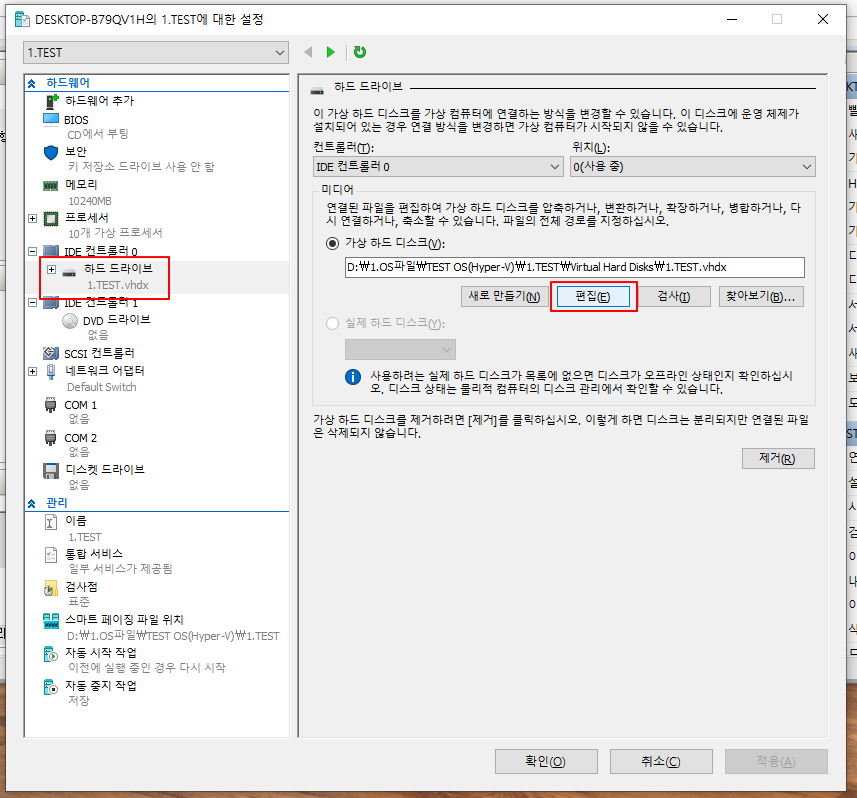
IDE컨트롤러 -> 하드 드라이브 -> 가상 하드 디스크 -> 편집 [이미지 참조]
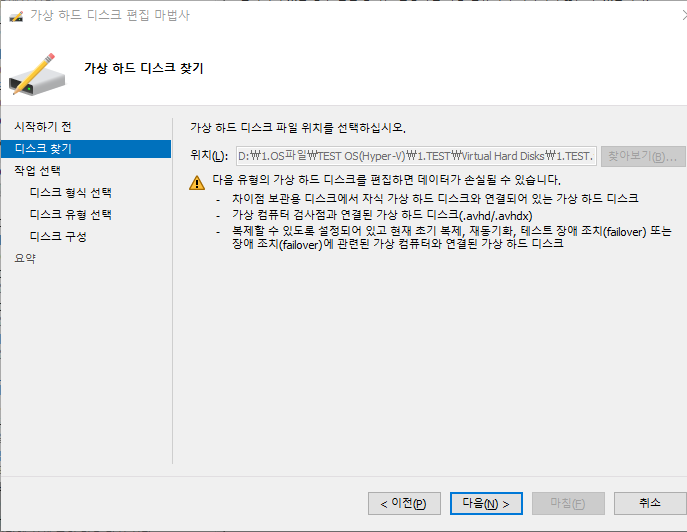
다음 -> 변환, 다음 -> VHDX, 다음 -> 동적 확장, 다음 -> 찾아보기, 바탕화면에 TEST.vhdx -> 마침 [슬라이더 이미지 참조]
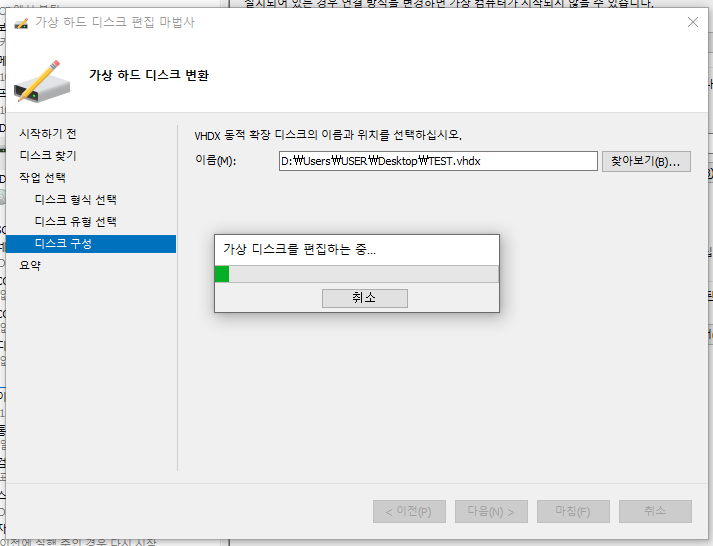
'가상 디스크를 편집하는 중...'이 없어질 때까지 대기합니다.
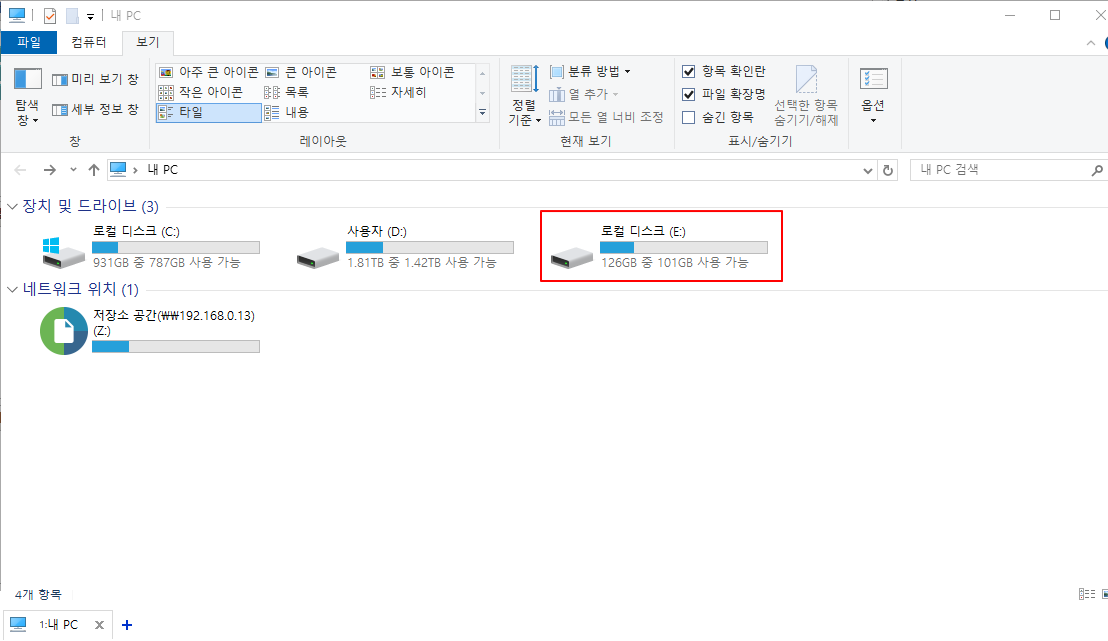
바탕화면에 해당 이름으로. vhdx확장자로 하나 생성이 된걸 더블클릭해서 실행해 줍니다.

그러면 파일탐색기에 해당 드라이브가 잡혀있는 것을 확인할 수 있습니다.
3-1.RSImageX를 이용한 wim파일 생성
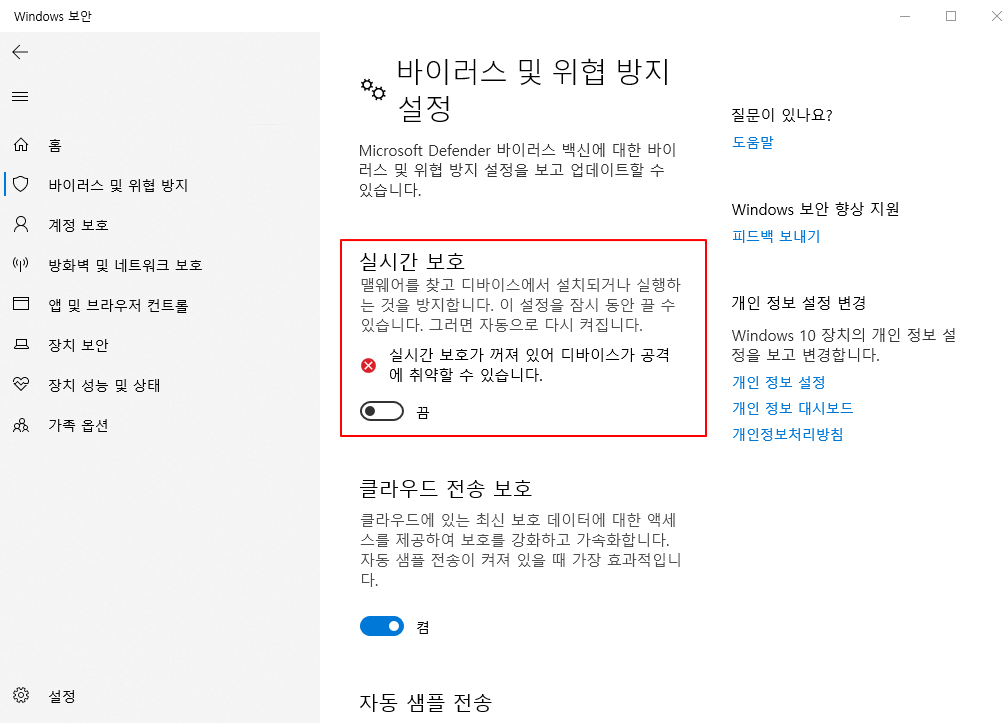
windows 보안에서 실시간 보호를 해제해 줍니다.
RSImageX다운로드 링크 다운로드 진행 후 실행해 줍니다.
생성_이미지추가 -> 탐색(원본 드라이브 OR 폴더) -> 탐색(대상이미지) 후 원하는 .wim파일 이름 입력 -> 이름, windows10 선택 -> WIM파일 생성
▶주의! 이름은 선택창에 있는 이름을 선택하셔야 정상적으로 WIM파일이 작동할 수 있는 확률이 높아집니다.

WIM 파일 생성 후 좀 기다려야 퍼센트다 올라갑니다.
100% 로가 되고 '이미지 생성을 완료했습니다'라고 되었다면 아래 첨부파일을 다운로드합니다.
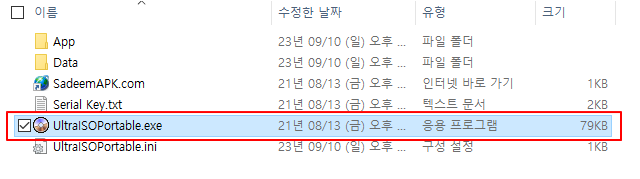
해당 압축폴더를 풀고 UltraISOPortable.exe를 실행해 줍니다.
Make TEST OS TOOLS(WIN11).iso을 다운로드하여 줍니다.
(용량이 커서 첨부하지 못해 구글드라이브로 공유합니다.)
Make TEST OS TOOLS.iso다운로드한 위치로 가서 열어줍니다. [슬라이더 이미지 참조]

만들어 주었던 wim파일 이름을 install.wim파일로 변경해 줍니다.
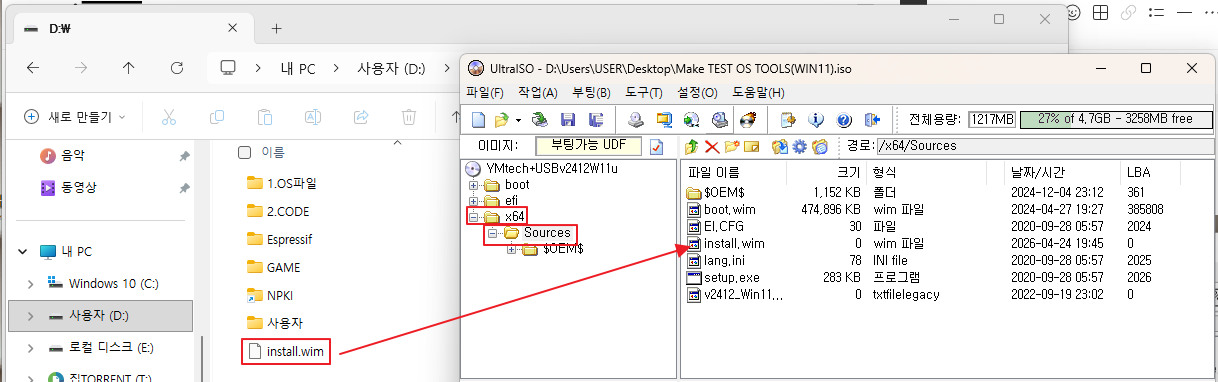
'Make TEST OS TOOLS.iso'를 열었던 디스크 안에 sources -> install.wim파일을 덮어씁니다. [이미지 참조]
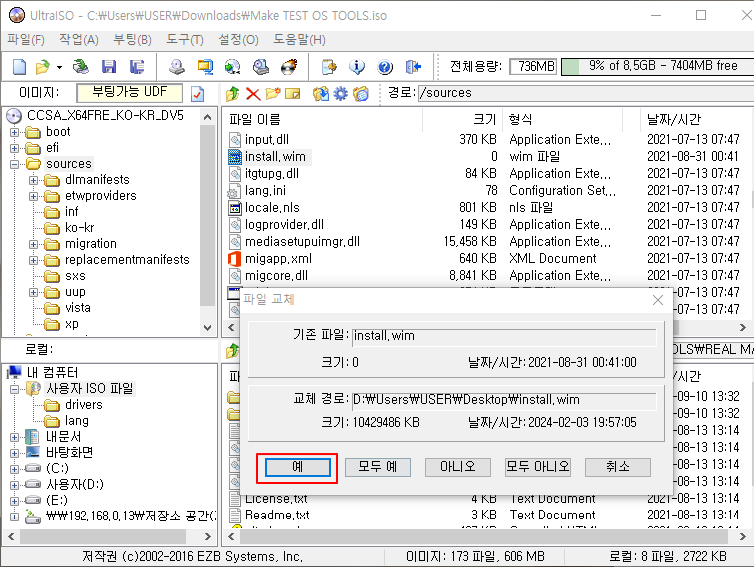
마지막으로 다른 이름으로 저장합니다.

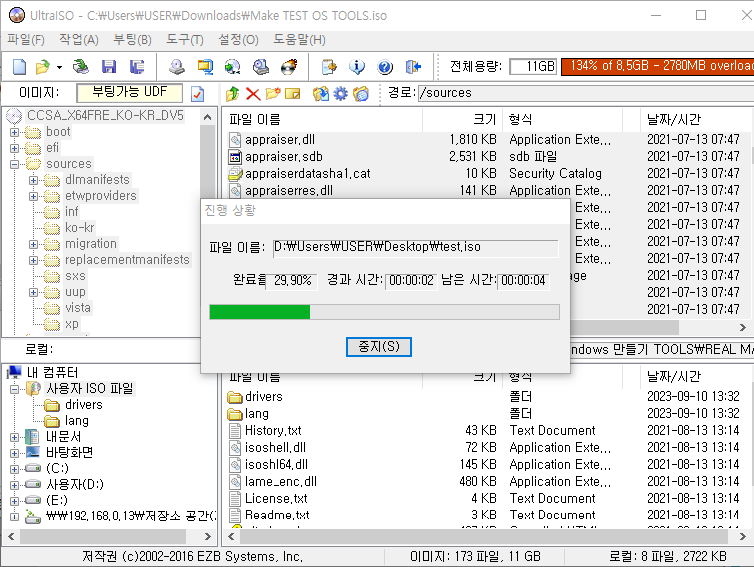
저장 후 Hyper-V를 켜서 아까 만든 것처럼 가상 컴퓨터를 하나 더 만들고 설정으로 진입합니다. [이미지 참조]

아까와 같이 IDE 컨트롤러 -> DVD드라이브 -> 이미지 파일(해당 다른 이름으로 저장한 iso파일 선택) -> 확인 [이미지 참조]

우클릭 -> 연결 -> 시작 [이미지 참조]
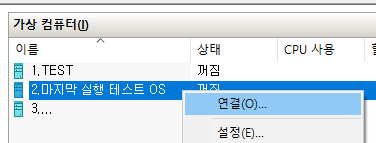
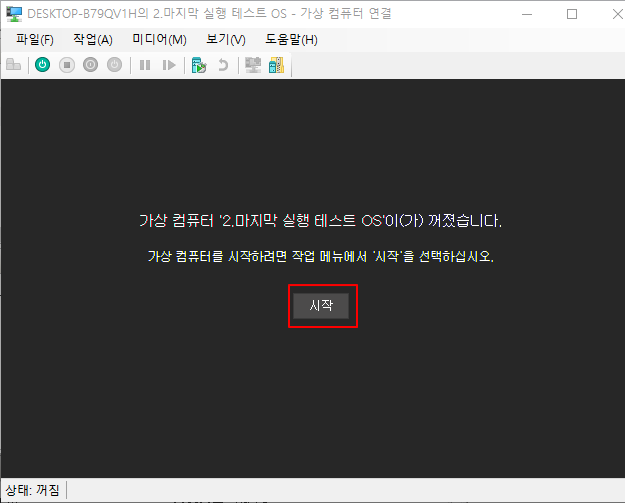
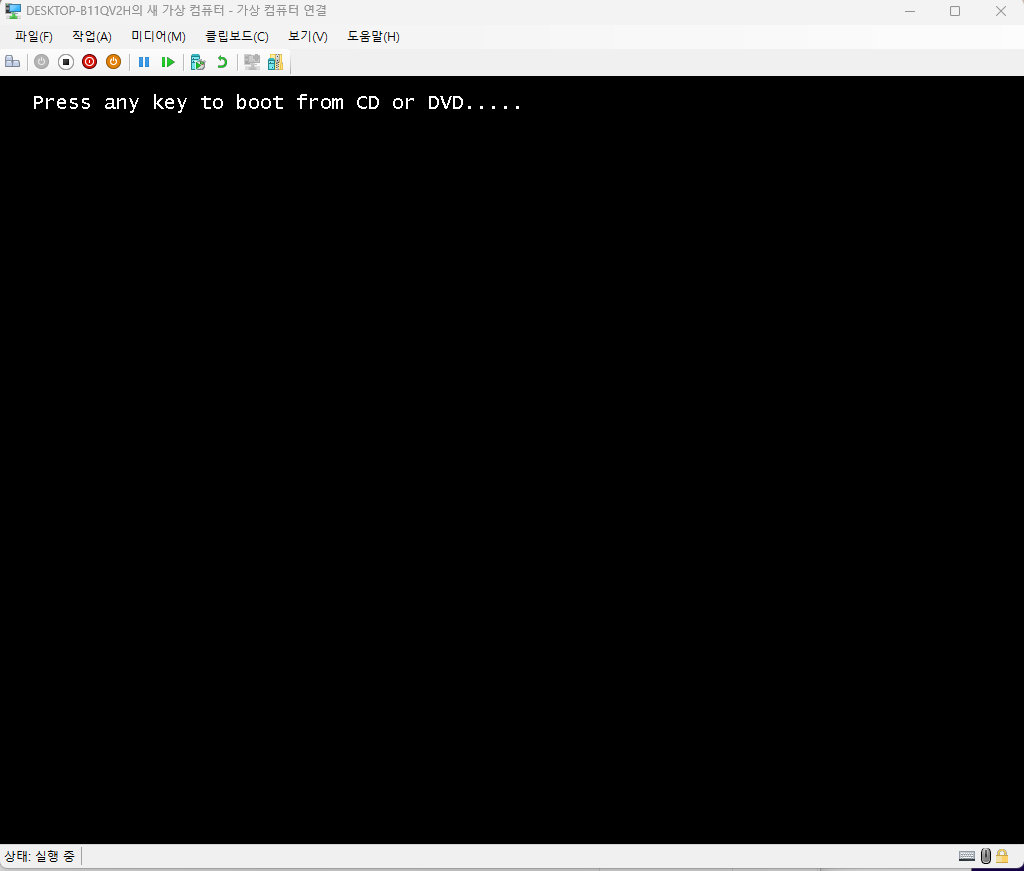
이화면이 나올때 아무키나 눌러주세요

첫번째 탭으로 엔터 해서 들어갑니다.
아래 이미지까지 잘 넘어갔다면 성공입니다!!
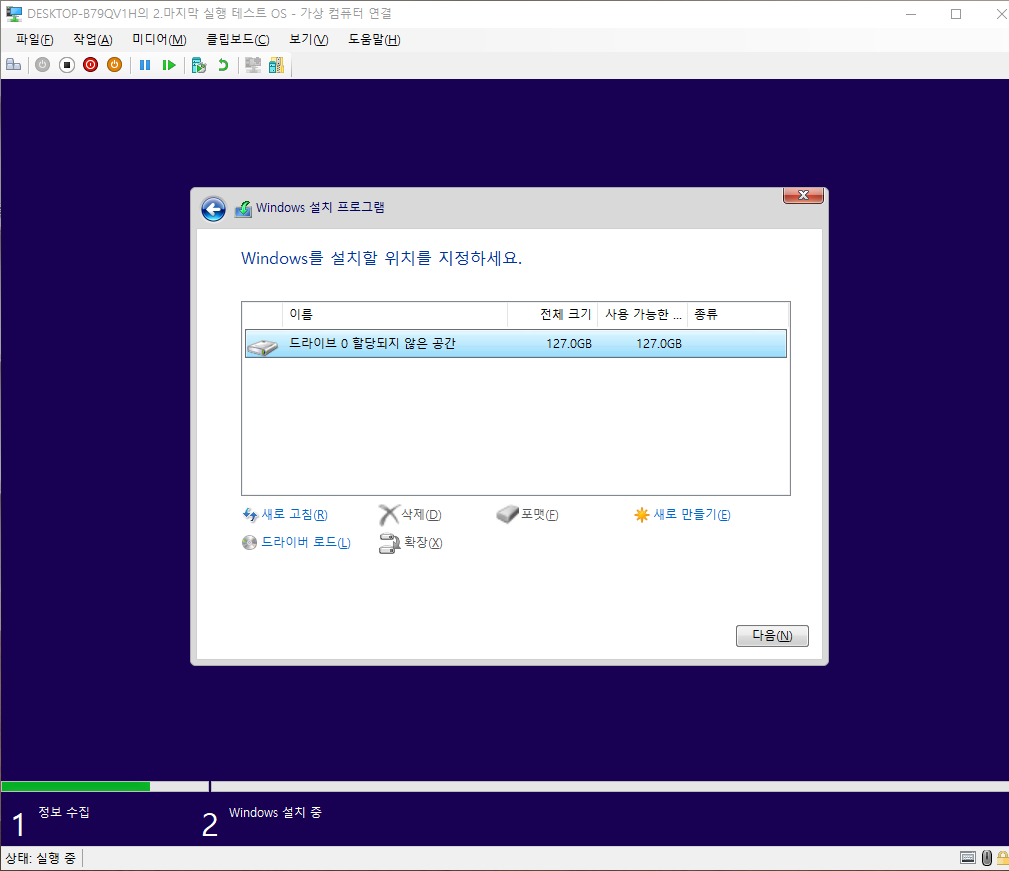
만약 아래 이미지와 같이 경고 창이 뜬다면 실패입니다.
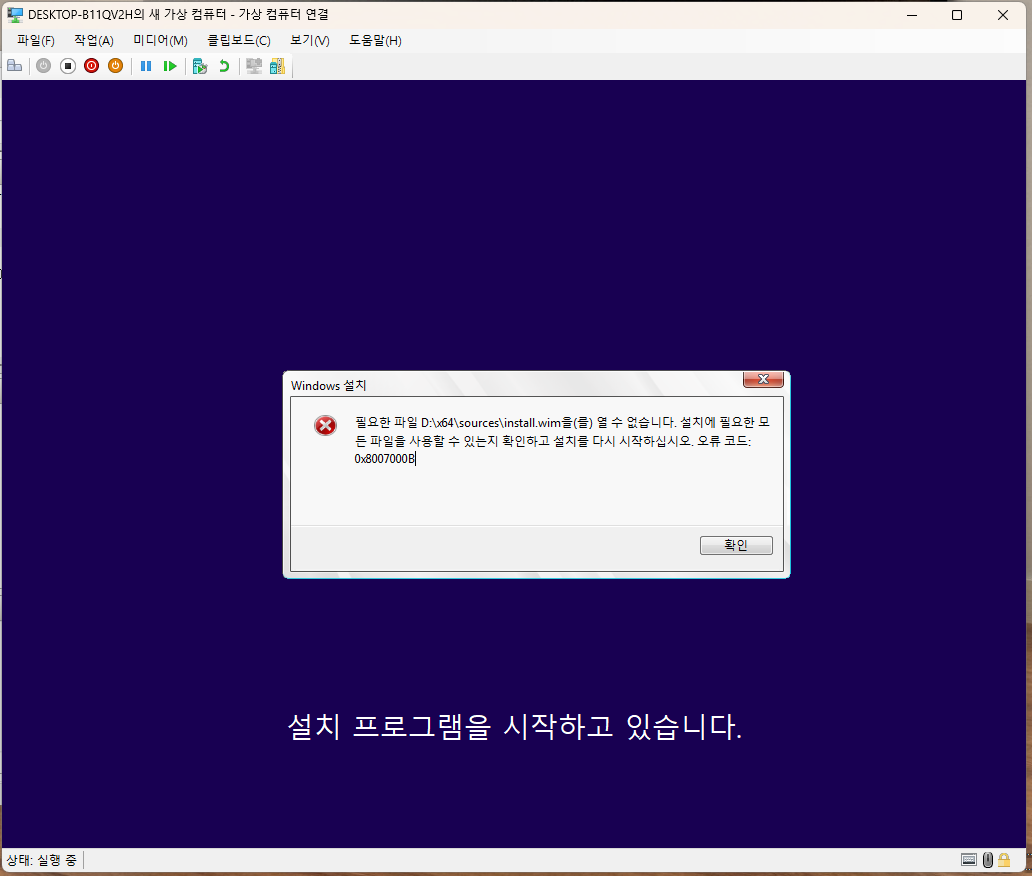
이런 에러가 나올경우 install.wim파일이 정확하게 만들어지지 않아서 그렇습니다.
위에 1-1.RSImageX를 이용한 wim파일 생성 통해서 다시 wim파일을 만들어주시기 바랍니다.
4.확인 [100%]
마지막으로 설치까지 완벽하게 해 보고 내가 설치한 모든 프로그램과 설정값이 그대로 인지 확인 하면 끝~
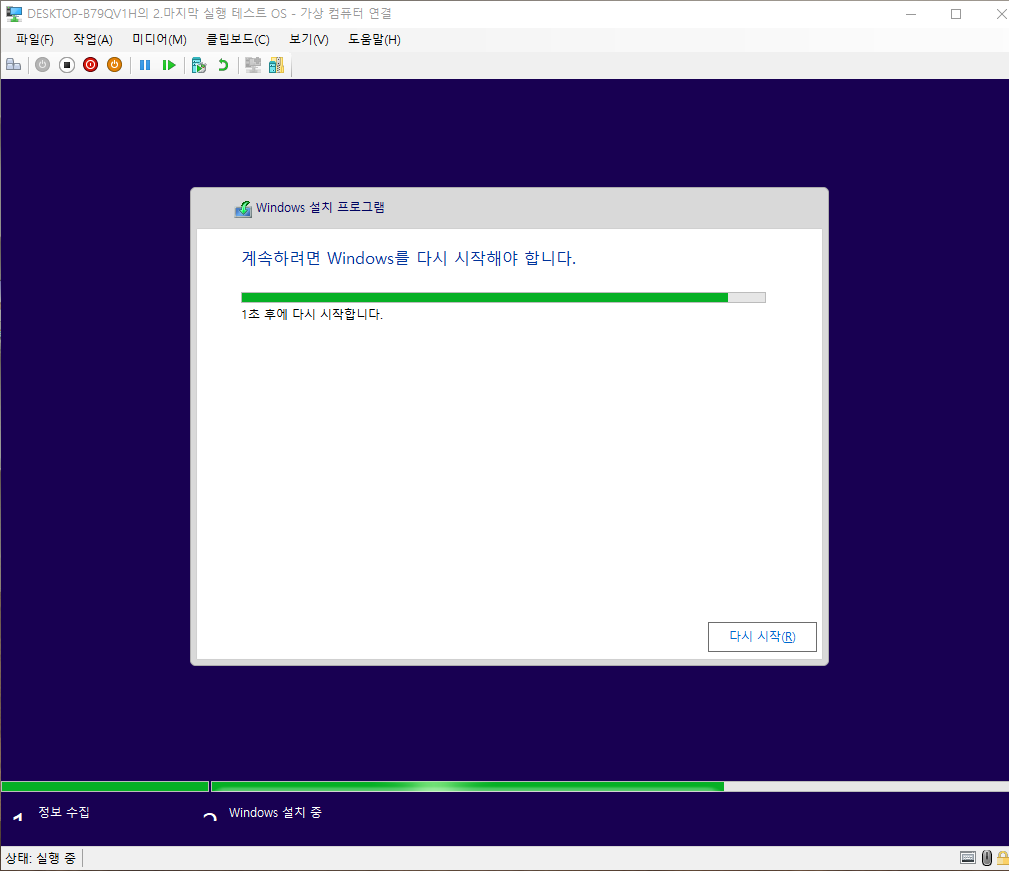

--- 추가 내용 ---
일부 설정값이 안먹히는 것들이 있습니다.
예를 들어 날짜 형식 변경, 확장자 기본값 정의, RaiDrive설정값 등... 일부가 먹히지 않는 경우가 있으니 유의하시고 사용하시면 되겠습니다.
만약 안되는 것들이 있다면 댓글로 남겨주시면 감사하겠습니다.
다른분들도 알아 두면 고생하지 않고 서로서로 알아갈수 있을꺼 같습니다. 감사합니다.
출처 : YM.tech_Computer_LAB *^_^*
공유하기





후원하기